◆移行作業対象:取引先 関連リストの修正(任意修正)
1.オブジェクトマネージャより、取引先オブジェクトを選択し、
ページレイアウトより運用上利用しているページレイアウトをクリック
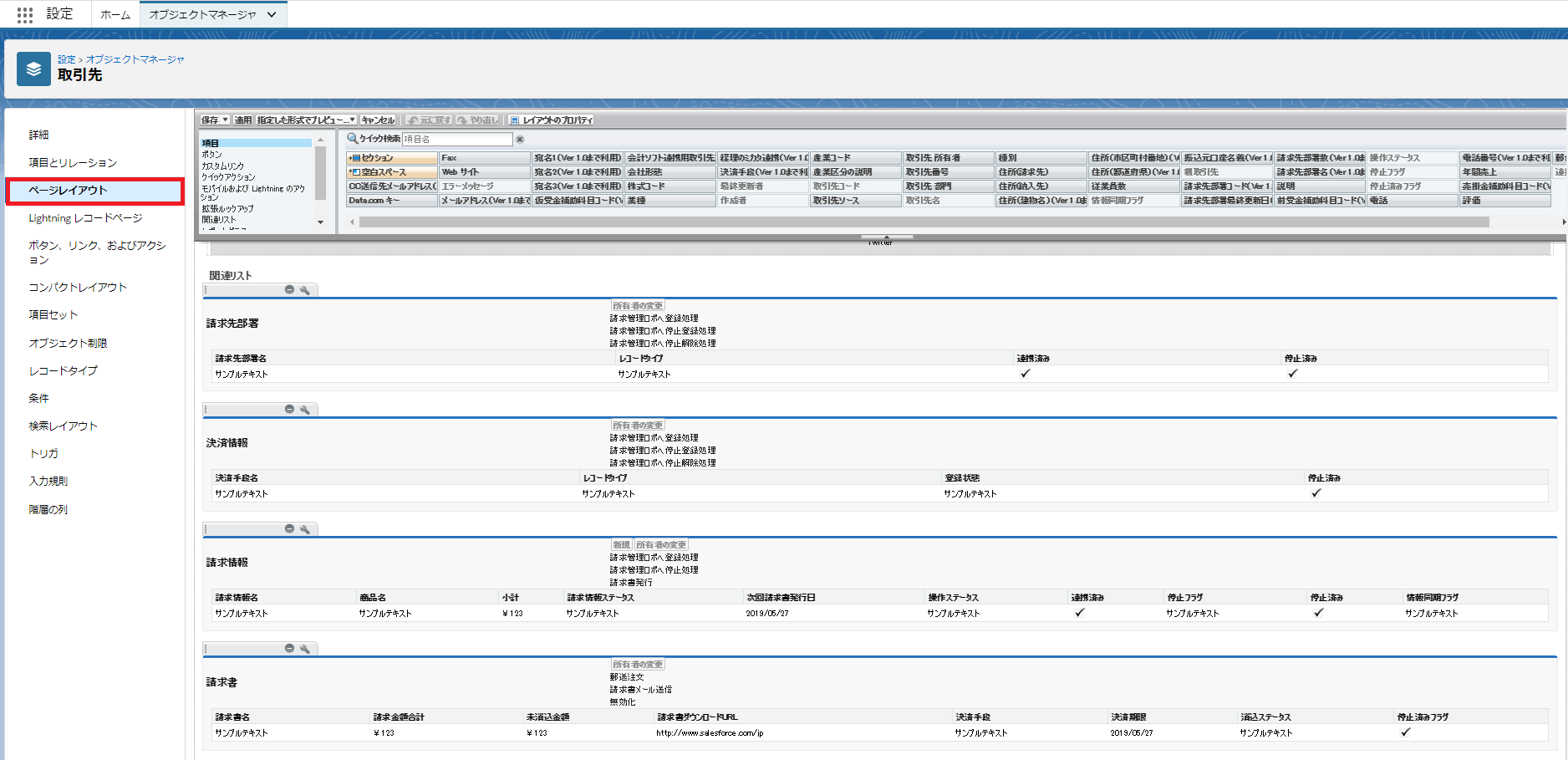
<追加対象の関連リスト>
・請求先部署、決済情報、請求情報、請求書
<関連リスト毎の表示項目と設置関連リストボタン>
★請求先部署
・表示項目:レコードタイプ、連携済み、停止済み
・ボタン :請求管理ロボへ登録処理、請求管理ロボへ停止登録処理、請求管理ロボへ停止解除処理
★決済情報
・表示項目:レコードタイプ、登録状態、停止済み
・ボタン :請求管理ロボへ登録処理、請求管理ロボへ停止登録処理、請求管理ロボへ停止解除処理
★請求情報
・表示項目:商品名、小計、請求情報ステータス、次回請求書発行日、操作ステータス、連携済み、
停止フラグ、連携済み、情報同期フラグ
・ボタン :請求管理ロボへ登録処理、請求管理ロボへ停止処理、請求書発行
★請求書
・表示項目:請求金額合計、未消込金額、請求書ダウンロードURL、決済手段、決済期限、
消込ステータス、停止済みフラグ
・ボタン :郵送注文、請求書メール送信、無効化
※注意事項※
Lightning Experienceをご利用の場合、取引先の詳細ページ内では、表示項目に追加した最初の3項目までしか表示されません。